 Zinn® Agents
Claude Code または Cursor をホスティングに接続します
MCP 接続を作成し、その権限を選択して、Claude Code または Cursor に追加します。
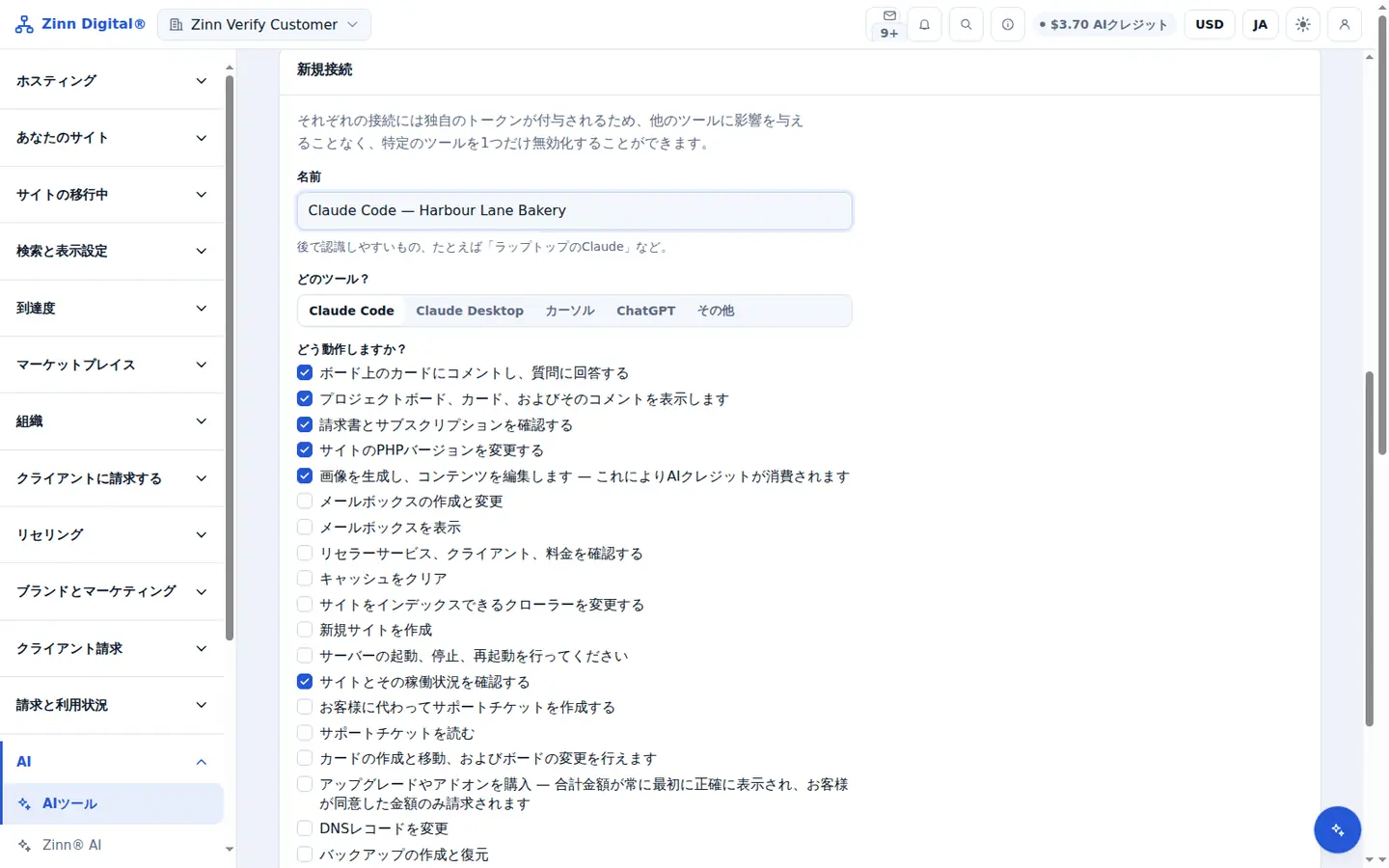
ステップバイステップ
AI ツールを開く
ダッシュボードで AI ツールを開きます。新しい接続は同じページにあります。
名前を付けてクライアントを選択してください
識別しやすい Name を入力し、Which tool? で Claude Code または Cursor を選択してください。
実行可能な項目にチェックを入れてください
「何ができますか ?」でツールに必要な権限のみにチェックを入れ、「作成」を選択します。
設定をコピー
クライアント向けに表示されている設定をコピーしてください。トークンは一度しか表示されないため、今すぐコピーしてください。
クライアントに追加してください
Claude Code の場合は、1 行のコマンドを実行するか、ブロックを .mcp.json に追加してください。Cursor の場合は、~/.cursor/mcp.json に追加してください。クライアントを再起動し、サイトを一覧表示するよう指示してください。
Zinn Digital®ホスティングに含まれています
当社でホスティングをご利用いただくと、アカウントに AI が付属します
すべての Zinn Digital®ホスティングアカウントには、MCP サーバー、Ask Zinn®アシスタント、AI 移行エージェントが無料で含まれており、さらにサイトビルダー用の一回限りのウェルカムクレジットも付いています。弊社のサーバー上では、チャットエージェントがファイルから直接静的サイトを読み取り、WordPress に自動でインストールされます。